
 รับทำเว็บไซต์บริษัท
 รับทำเว็บไซต์ E-commerce
 Landing Page
 เว็บไซต์ WordPress
 เว็บไซต์ Magento
 ออกแบบ UI/UX
 ปรับปรุงเว็บไซต์เดิม
 ดูแลเว็บไซต์
 SEO และ Performance
จุดเด่นของ WordPress คือสามารถเพิ่มความสามารถให้เว็บไซต์ได้ตามความต้องการผ่านปลั๊กอิน ไม่ว่าจะเป็นแบบฟอร์มติดต่อ ระบบร้านค้าออนไลน์ เครื่องมือ SEO ระบบแคช หรือการรักษาความปลอดภัย
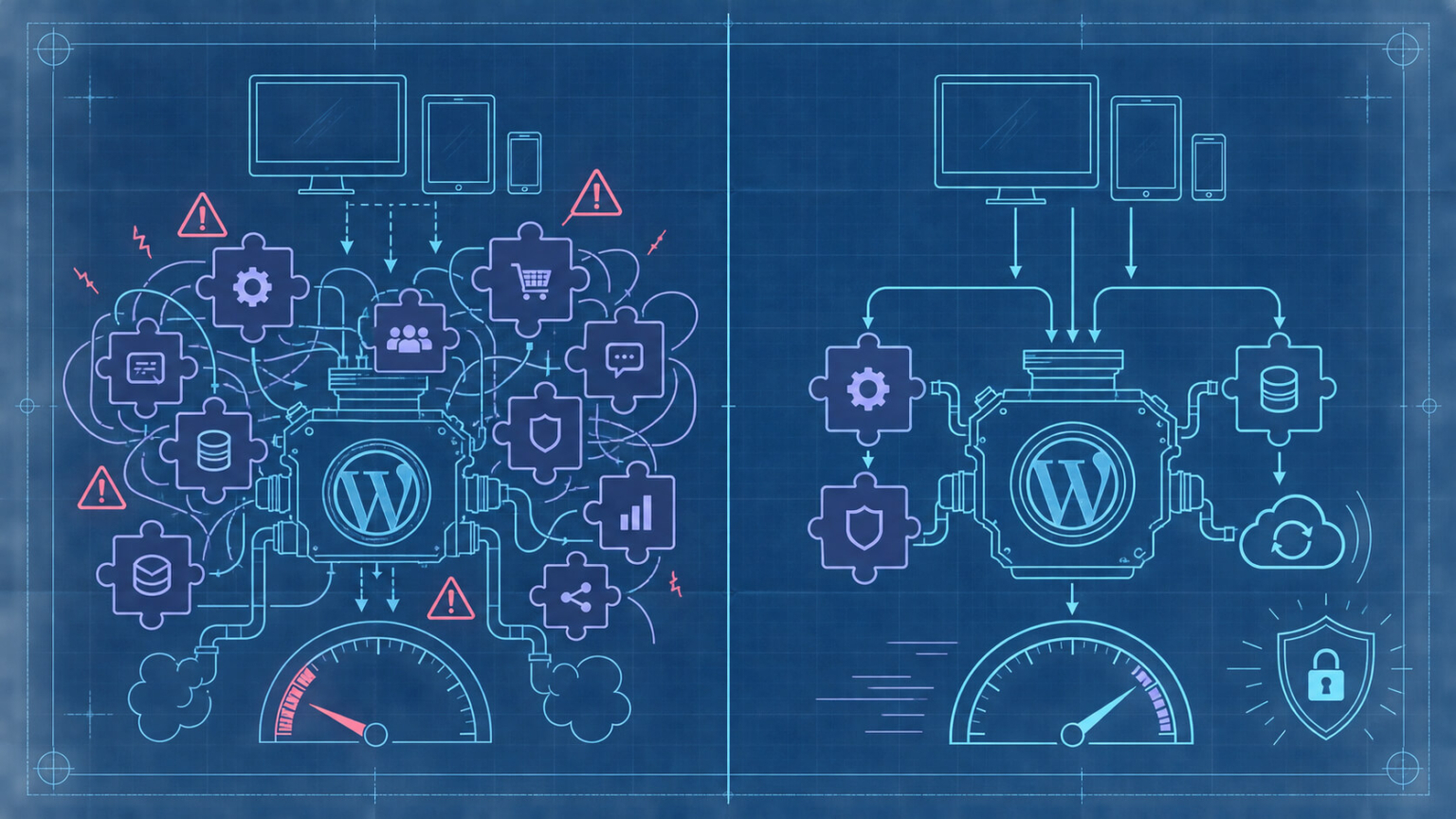
อย่างไรก็ตาม การติดตั้งปลั๊กอินโดยไม่ได้ตรวจสอบคุณภาพ อาจทำให้เว็บไซต์โหลดช้า ระบบทำงานผิดปกติ หรือเกิดช่องโหว่ด้านความปลอดภัยได้ การเลือกปลั๊กอินจึงไม่ควรพิจารณาเพียงว่ามีฟังก์ชันครบหรือใช้งานฟรี แต่ต้องดูทั้งคุณภาพ ความน่าเชื่อถือ และผลกระทบต่อเว็บไซต์ในระยะยาว
ปลั๊กอิน WordPress คืออะไร?
ปลั๊กอิน WordPress คือส่วนเสริมที่ติดตั้งเข้าไปเพื่อเพิ่มหรือเปลี่ยนแปลงความสามารถของเว็บไซต์ โดยไม่จำเป็นต้องแก้ไขระบบหลักของ WordPress โดยตรง
ปลั๊กอินแต่ละตัวอาจเพิ่มฟังก์ชันเพียงอย่างเดียว เช่น สร้างแบบฟอร์มติดต่อ หรืออาจเป็นระบบขนาดใหญ่ที่ประกอบด้วยหลายฟังก์ชัน เช่น ระบบร้านค้าออนไลน์และระบบสมาชิก
ตัวอย่างฟังก์ชันที่มักเพิ่มผ่านปลั๊กอิน ได้แก่
- แบบฟอร์มติดต่อและขอใบเสนอราคา
- ระบบร้านค้าออนไลน์
- ระบบจองบริการ
- เครื่องมือจัดการ SEO
- ระบบแคชและปรับความเร็ว
- การสำรองข้อมูล
- ระบบป้องกันการโจมตี
- การเชื่อมต่อ Google Analytics
- ระบบสมาชิกและกำหนดสิทธิ์
- การเชื่อมต่อ CRM และบริการภายนอก
ปลั๊กอินช่วยลดเวลาในการพัฒนาฟังก์ชันทั่วไป แต่ทุกปลั๊กอินจะเพิ่มโค้ดและกระบวนการทำงานให้เว็บไซต์ไม่มากก็น้อย จึงควรติดตั้งเท่าที่จำเป็น
ปลั๊กอินทำให้เว็บไซต์ช้าจริงหรือไม่?
ปลั๊กอินสามารถส่งผลต่อความเร็วได้ แต่จำนวนปลั๊กอินเพียงอย่างเดียวไม่ใช่ตัวตัดสิน
เว็บไซต์ที่ติดตั้งปลั๊กอินคุณภาพดี 15 ตัว อาจทำงานเร็วกว่าเว็บไซต์ที่ติดตั้งปลั๊กอินซึ่งเขียนโค้ดไม่มีประสิทธิภาพเพียง 5 ตัว ปัจจัยสำคัญอยู่ที่ลักษณะการทำงานและคุณภาพของแต่ละปลั๊กอิน เช่น
- โหลด CSS และ JavaScript มากเกินความจำเป็น
- ส่งคำขอไปยังบริการภายนอกหลายรายการ
- Query ฐานข้อมูลซ้ำหรือใช้เวลานาน
- ทำงานทุกหน้า แม้ฟังก์ชันนั้นใช้เพียงบางหน้า
- เพิ่มข้อมูลสะสมในฐานข้อมูลจำนวนมาก
- ทำงานซ้ำกับปลั๊กอินตัวอื่น
- ไม่รองรับระบบแคชหรือ WordPress เวอร์ชันปัจจุบัน
ดังนั้น เป้าหมายไม่ใช่การลดจำนวนปลั๊กอินให้เหลือน้อยที่สุด แต่คือการเลือกใช้เฉพาะปลั๊กอินที่จำเป็น มีคุณภาพ และไม่ทำงานซ้ำกัน
วิธีเลือกปลั๊กอิน WordPress ให้เหมาะกับเว็บไซต์
ก่อนติดตั้งปลั๊กอิน ควรตรวจสอบรายละเอียดต่อไปนี้เพื่อช่วยลดความเสี่ยงด้านความเร็ว ความเข้ากันได้ และความปลอดภัย

1. ระบุความต้องการให้ชัดเจนก่อนค้นหา
เริ่มจากกำหนดว่าต้องการแก้ปัญหาหรือเพิ่มความสามารถอะไรให้เว็บไซต์ หากยังไม่ชัดเจน อาจเลือกปลั๊กอินขนาดใหญ่ที่มีฟังก์ชันเกินความจำเป็น
ตัวอย่างเช่น หากต้องการเพียงแบบฟอร์มติดต่อพื้นฐาน อาจไม่จำเป็นต้องติดตั้งปลั๊กอินระบบการตลาดที่มีระบบสมาชิก ระบบ Automation และระบบเก็บสถิติรวมอยู่ด้วย
2. ดาวน์โหลดจากแหล่งที่เชื่อถือได้
ควรเลือกปลั๊กอินจาก WordPress Plugin Directory เว็บไซต์ของผู้พัฒนาโดยตรง หรือ Marketplace ที่มีชื่อเสียง
ไม่ควรใช้ปลั๊กอินพรีเมียมที่ถูกนำมาแจกฟรีโดยแหล่งที่ไม่ทราบที่มา หรือปลั๊กอินประเภท Nulled เพราะไฟล์อาจถูกแก้ไขเพื่อฝังมัลแวร์ สร้างบัญชีลับ หรือส่งข้อมูลออกจากเว็บไซต์
แนวทางด้านความปลอดภัยของ WordPress แนะนำให้ใช้ปลั๊กอินและธีมจากแหล่งที่เชื่อถือได้เท่านั้น พร้อมอัปเดตปลั๊กอินอยู่เสมอและลบตัวที่ไม่ได้ใช้งานออกจากระบบ ดูคำแนะนำจาก WordPress
3. ตรวจสอบวันที่อัปเดตล่าสุด
ปลั๊กอินที่ได้รับการอัปเดตอย่างต่อเนื่องมีแนวโน้มรองรับ WordPress, PHP และมาตรฐานความปลอดภัยรุ่นใหม่ได้ดีกว่า
หากปลั๊กอินไม่ได้รับการอัปเดตเป็นเวลานาน ควรตรวจสอบเพิ่มเติมว่าผู้พัฒนายังดูแลอยู่หรือไม่ โดยเฉพาะปลั๊กอินที่เกี่ยวข้องกับการเข้าสู่ระบบ แบบฟอร์ม การชำระเงิน และข้อมูลลูกค้า
การไม่ได้อัปเดตมาหลายเดือนยังไม่หมายความว่าปลั๊กอินนั้นอันตรายทันที แต่ถือเป็นสัญญาณที่ควรนำไปประเมินร่วมกับข้อมูลอื่น
4. ตรวจสอบความเข้ากันได้
ดูว่าปลั๊กอินผ่านการทดสอบกับ WordPress เวอร์ชันที่เว็บไซต์ใช้อยู่หรือไม่ รวมถึงตรวจสอบข้อกำหนดของ PHP และปลั๊กอินอื่นที่จำเป็นต้องใช้ร่วมกัน
หากเว็บไซต์ใช้ WooCommerce, Page Builder หรือระบบสมาชิก ควรตรวจสอบว่าปลั๊กอินรองรับระบบเหล่านี้อย่างชัดเจน
5. ดูจำนวนการติดตั้งและรีวิวอย่างมีเหตุผล
จำนวนการติดตั้งและคะแนนรีวิวช่วยสะท้อนความนิยมได้ระดับหนึ่ง แต่ไม่ควรใช้เป็นเกณฑ์เพียงอย่างเดียว
ควรอ่านรีวิวล่าสุด โดยเฉพาะรีวิวที่กล่าวถึงปัญหาหลังอัปเดต ความเร็ว การสนับสนุน และการแก้ไขข้อผิดพลาด พร้อมดูว่าผู้พัฒนาตอบคำถามหรือช่วยเหลือผู้ใช้งานอย่างไร
6. ตรวจสอบประวัติการพัฒนา
ปลั๊กอินที่น่าเชื่อถือควรมีข้อมูลผู้พัฒนา เอกสารประกอบ รายการเปลี่ยนแปลง และช่องทางติดต่อที่ชัดเจน
Changelog ช่วยให้เห็นว่าการอัปเดตแต่ละครั้งแก้ไขอะไร มีการปิดช่องโหว่ เพิ่มฟังก์ชัน หรือปรับปรุงความเข้ากันได้กับระบบใหม่หรือไม่
7. ตรวจสอบฟังก์ชันที่ซ้ำกัน
ปลั๊กอินหลายตัวอาจมีความสามารถทับซ้อนกัน เช่น
- ใช้ปลั๊กอินแคชมากกว่าหนึ่งตัว
- ใช้ปลั๊กอินบีบอัดรูปภาพหลายตัวพร้อมกัน
- เปิด Lazy Load จากทั้ง Theme และ Plugin
- เปิด Minify CSS หรือ JavaScript ซ้ำหลายระบบ
- ติดตั้งปลั๊กอินความปลอดภัยหลายตัวที่ใช้ Firewall พร้อมกัน
- สร้าง Sitemap จากปลั๊กอิน SEO มากกว่าหนึ่งตัว
ฟังก์ชันที่ซ้ำกันอาจทำให้การตั้งค่าขัดแย้ง เว็บไซต์แสดงผลผิด หรือเกิดปัญหาที่ตรวจสอบสาเหตุได้ยาก
8. ประเมินผลกระทบต่อความเร็ว
ก่อนติดตั้งควรทดสอบความเร็วของเว็บไซต์เก็บไว้เป็นข้อมูลเปรียบเทียบ จากนั้นจึงติดตั้งและตั้งค่าปลั๊กอิน แล้วตรวจสอบอีกครั้ง
สิ่งที่ควรสังเกต ได้แก่
- เวลาโหลดหน้าเว็บไซต์
- จำนวนไฟล์ CSS และ JavaScript
- จำนวน Request
- ขนาดหน้าเว็บ
- การทำงานของฐานข้อมูล
- Core Web Vitals
- การตอบสนองของระบบหลังบ้าน
สามารถใช้ PageSpeed Insights, Chrome DevTools หรือเครื่องมือวิเคราะห์ประสิทธิภาพ WordPress เพื่อตรวจสอบผลกระทบได้
เลือกปลั๊กอินอย่างไรให้เว็บไซต์เร็ว?
เลือกปลั๊กอินที่ทำหน้าที่ตรงความต้องการ
ปลั๊กอินที่รวมทุกฟังก์ชันไว้ในตัวเดียวอาจใช้งานสะดวก แต่หากเว็บไซต์ใช้เพียงบางส่วน ก็อาจโหลดโค้ดที่ไม่จำเป็นเพิ่มขึ้น
ควรเปรียบเทียบว่าปลั๊กอินแบบครบชุดหรือปลั๊กอินเฉพาะทางเหมาะกับเว็บไซต์มากกว่ากัน โดยพิจารณาทั้งประสิทธิภาพ การดูแล และความสะดวกของผู้ใช้งาน
หลีกเลี่ยงการทำงานซ้ำกัน
ควรกำหนดให้แต่ละหน้าที่มีผู้รับผิดชอบหลักเพียงระบบเดียว เช่น
- ใช้ปลั๊กอินแคชหลักเพียงตัวเดียว
- ให้ระบบเดียวจัดการ Minify
- ให้ระบบเดียวจัดการ Lazy Load
- ใช้ปลั๊กอิน SEO หลักเพียงตัวเดียว
- หลีกเลี่ยงการติดตั้ง Firewall หลายตัวพร้อมกัน
ปิดฟังก์ชันที่ไม่ได้ใช้
ปลั๊กอินบางตัวอนุญาตให้ปิด Module, Widget หรือ Integration ที่ไม่จำเป็นได้ การปิดส่วนที่ไม่ได้ใช้งานช่วยลดโค้ดและกระบวนการทำงานของเว็บไซต์
หลีกเลี่ยงปลั๊กอินที่โหลดทุกหน้าโดยไม่จำเป็น
ตัวอย่างเช่น ปลั๊กอินแบบฟอร์มที่ใช้เฉพาะหน้าติดต่อ อาจไม่ควรโหลดไฟล์ทั้งหมดในหน้าแรกหรือหน้าบทความ หากปลั๊กอินไม่มีระบบควบคุมการโหลด อาจต้องปรับแต่งเพิ่มเติม
ลบปลั๊กอินที่ไม่ได้ใช้งาน
การกด Deactivate ทำให้ปลั๊กอินหยุดทำงาน แต่ไฟล์ยังคงอยู่บนเซิร์ฟเวอร์ หากแน่ใจว่าไม่ใช้งานแล้ว ควรลบออกจากระบบ พร้อมตรวจสอบข้อมูลหรือ Table ที่ปลั๊กอินอาจทิ้งไว้ในฐานข้อมูล
เลือกปลั๊กอินอย่างไรให้เว็บไซต์ปลอดภัย?
ใช้ปลั๊กอินจากผู้พัฒนาที่น่าเชื่อถือ
ตรวจสอบชื่อผู้พัฒนา เว็บไซต์ เอกสารประกอบ ประวัติการอัปเดต และช่องทางสนับสนุน หากไม่สามารถระบุตัวตนหรือแหล่งที่มาได้ ควรหลีกเลี่ยง
อัปเดตปลั๊กอินอย่างสม่ำเสมอ
การอัปเดตไม่ได้มีเพียงฟังก์ชันใหม่ แต่อาจรวมถึงการแก้ไขข้อผิดพลาดและช่องโหว่ด้านความปลอดภัย
อย่างไรก็ตาม ไม่ควรกดอัปเดตทุกอย่างบนเว็บไซต์จริงทันทีโดยไม่มีแผนสำรอง โดยเฉพาะเว็บไซต์ที่มีระบบสั่งซื้อ สมาชิก หรือฟังก์ชันเฉพาะ
สำรองข้อมูลก่อนอัปเดต
ควรสำรองทั้งไฟล์และฐานข้อมูลก่อนอัปเดตปลั๊กอินสำคัญ เพื่อให้สามารถกู้คืนเว็บไซต์ได้หากเกิดปัญหาความเข้ากันได้
สำหรับเว็บไซต์ธุรกิจ ควรทดสอบการกู้คืนข้อมูลเป็นระยะด้วย เพราะการมีไฟล์สำรองเพียงอย่างเดียวไม่ได้รับประกันว่าจะสามารถนำกลับมาใช้ได้สำเร็จ
ทดลองบน Staging Website
เว็บไซต์ที่มีความสำคัญควรมี Staging สำหรับทดสอบการติดตั้งหรืออัปเดตปลั๊กอินก่อนนำไปใช้บนเว็บไซต์จริง
ควรตรวจสอบหน้าและฟังก์ชันสำคัญ เช่น
- หน้าแรกและเมนู
- แบบฟอร์มติดต่อ
- ระบบสมัครสมาชิก
- ตะกร้าและขั้นตอนชำระเงิน
- การส่งอีเมล
- Responsive Layout
- ระบบแคชและความเร็ว
ตรวจสอบสิทธิ์ที่ปลั๊กอินต้องใช้
ควรระมัดระวังปลั๊กอินที่ขอสิทธิ์มากเกินความจำเป็น เช่น การเขียนไฟล์ การเข้าถึงข้อมูลผู้ใช้งาน หรือการเชื่อมต่อออกไปยังเซิร์ฟเวอร์ภายนอก
ปลั๊กอินที่เกี่ยวข้องกับ Code Snippet, File Manager หรือการรัน PHP ต้องได้รับการประเมินอย่างรอบคอบ เพราะหากบัญชีผู้ดูแลถูกเข้าถึง อาจสร้างความเสียหายได้มากกว่าปลั๊กอินทั่วไป
ใช้บัญชีผู้ดูแลอย่างเหมาะสม
ผู้ใช้งานที่มีหน้าที่แก้ไขบทความไม่จำเป็นต้องได้รับสิทธิ์ Administrator ควรกำหนดสิทธิ์ให้สอดคล้องกับหน้าที่ เพื่อลดโอกาสที่ผู้ใช้จะติดตั้งปลั๊กอินหรือเปลี่ยนการตั้งค่าที่สำคัญโดยไม่ตั้งใจ
ขั้นตอนติดตั้งปลั๊กอินอย่างปลอดภัย
เพื่อให้ตรวจสอบปัญหาได้ง่าย ควรติดตั้งและทดสอบปลั๊กอินทีละตัวตามขั้นตอนต่อไปนี้
- ระบุฟังก์ชันที่เว็บไซต์ต้องการ
- เปรียบเทียบปลั๊กอินที่มีคุณสมบัติใกล้เคียงกัน
- ตรวจสอบผู้พัฒนา การอัปเดต รีวิว และความเข้ากันได้
- สำรองไฟล์และฐานข้อมูล
- ติดตั้งและทดสอบบน Staging
- ตรวจสอบหน้าและฟังก์ชันสำคัญ
- ทดสอบความเร็วก่อนและหลังติดตั้ง
- ตรวจสอบ Error Log และ Console
- นำขึ้นเว็บไซต์จริงเมื่อไม่พบปัญหา
- บันทึกการตั้งค่าและวันที่อัปเดต
การติดตั้งทีละตัวช่วยให้ระบุได้ง่ายว่าปัญหาเกิดจากปลั๊กอินใด หากติดตั้งหรืออัปเดตหลายตัวพร้อมกัน การค้นหาสาเหตุจะทำได้ยากขึ้น
ควรอัปเดตปลั๊กอินทันทีหรือไม่?
หากเป็นการอัปเดตด้านความปลอดภัย ควรดำเนินการโดยเร็ว แต่ยังควรสำรองข้อมูลและตรวจสอบความเข้ากันได้ก่อน
สำหรับการอัปเดตทั่วไป สามารถพิจารณาจากประเภทเว็บไซต์และความสำคัญของระบบได้ เว็บไซต์ที่มีผู้ใช้งานจำนวนมากหรือมีรายการสั่งซื้อควรทดสอบบน Staging ก่อนเสมอ
ปลั๊กอินบางตัวสามารถเปิด Automatic Updates ได้ แต่ควรเลือกใช้กับปลั๊กอินที่น่าเชื่อถือและมีความเสี่ยงต่ำ พร้อมมีระบบสำรองข้อมูลและแจ้งเตือนเมื่อการอัปเดตล้มเหลว
สามารถดูวิธีเปิด ปิด อัปเดต และจัดการปลั๊กอินได้จาก เอกสารการจัดการปลั๊กอินของ WordPress
ปลั๊กอินฟรีกับปลั๊กอินเสียเงิน แบบไหนดีกว่า?
ปลั๊กอินเสียเงินไม่ได้หมายความว่าจะเร็วหรือปลอดภัยกว่าปลั๊กอินฟรีเสมอไป และปลั๊กอินฟรีก็ไม่ได้หมายความว่าจะมีคุณภาพต่ำ
ควรพิจารณาจากปัจจัยต่อไปนี้มากกว่าเรื่องราคา
- คุณภาพและประสิทธิภาพของโค้ด
- ความสม่ำเสมอในการอัปเดต
- ความสามารถที่ตรงกับความต้องการ
- เอกสารและช่องทางสนับสนุน
- ความเข้ากันได้กับระบบปัจจุบัน
- นโยบายด้านความปลอดภัย
- ค่าใช้จ่ายในการต่ออายุ
- ความสามารถในการย้ายข้อมูลหากเลิกใช้
ปลั๊กอินพรีเมียมมักเหมาะกับฟังก์ชันที่ต้องการการสนับสนุนอย่างต่อเนื่อง ขณะที่ปลั๊กอินฟรีจากผู้พัฒนาที่น่าเชื่อถือสามารถเพียงพอสำหรับงานพื้นฐานหลายประเภท
เช็กลิสต์ก่อนติดตั้งปลั๊กอิน WordPress
ก่อนกดติดตั้ง ลองตรวจสอบให้ครบตามรายการนี้
- ปลั๊กอินนี้จำเป็นกับเป้าหมายของเว็บไซต์หรือไม่
- มีฟังก์ชันซ้ำกับ Theme หรือปลั๊กอินเดิมหรือไม่
- ดาวน์โหลดจากแหล่งที่เชื่อถือได้หรือไม่
- ยังได้รับการอัปเดตและดูแลอยู่หรือไม่
- รองรับ WordPress และ PHP ที่ใช้อยู่หรือไม่
- มีเอกสารและช่องทางสนับสนุนหรือไม่
- รีวิวล่าสุดพบปัญหาร้ายแรงหรือไม่
- มีการสำรองข้อมูลก่อนติดตั้งหรือไม่
- ทดสอบบน Staging แล้วหรือยัง
- ความเร็วและฟังก์ชันสำคัญยังทำงานปกติหรือไม่
สรุป
ปลั๊กอิน WordPress คือเครื่องมือที่ช่วยเพิ่มความสามารถให้เว็บไซต์ได้รวดเร็วและยืดหยุ่น แต่การติดตั้งมากเกินไป เลือกจากแหล่งที่ไม่น่าเชื่อถือ หรือปล่อยให้ไม่ได้รับการอัปเดต อาจส่งผลต่อทั้งความเร็วและความปลอดภัย
หลักสำคัญคือเลือกใช้เฉพาะปลั๊กอินที่จำเป็น ตรวจสอบผู้พัฒนาและประวัติการอัปเดต หลีกเลี่ยงฟังก์ชันซ้ำ สำรองข้อมูล และทดสอบทุกครั้งก่อนเปลี่ยนแปลงเว็บไซต์จริง
หากเว็บไซต์เริ่มโหลดช้า มีปลั๊กอินจำนวนมาก หรือไม่แน่ใจว่าตัวใดสามารถลบได้ Fairy Solution พร้อมช่วยตรวจสอบโครงสร้างปลั๊กอิน ลดการทำงานที่ซ้ำซ้อน และปรับเว็บไซต์ WordPress ให้รวดเร็ว ปลอดภัย และดูแลต่อได้ง่ายขึ้น
ปรึกษาการพัฒนาเว็บไซต์ WordPress
คำถามที่พบบ่อย
WordPress ควรติดตั้งปลั๊กอินไม่เกินกี่ตัว?
ไม่มีจำนวนตายตัว เพราะผลกระทบขึ้นอยู่กับคุณภาพและลักษณะการทำงานของแต่ละปลั๊กอิน ควรติดตั้งเท่าที่จำเป็นและหลีกเลี่ยงฟังก์ชันซ้ำกัน
ปิดใช้งานปลั๊กอินแล้วเว็บไซต์จะเร็วขึ้นหรือไม่?
หากปลั๊กอินถูกปิดใช้งานอย่างสมบูรณ์ โค้ดหลักของปลั๊กอินจะไม่ทำงานบนหน้าเว็บไซต์ แต่ไฟล์และข้อมูลอาจยังคงอยู่ หากไม่ใช้งานอีกควรลบออกหลังสำรองข้อมูลและตรวจสอบผลกระทบแล้ว
สามารถเปิดอัปเดตปลั๊กอินอัตโนมัติได้หรือไม่?
ได้ แต่ควรเลือกใช้กับปลั๊กอินที่เชื่อถือได้ มีระบบสำรองข้อมูล และมีการแจ้งเตือนเมื่อเกิดข้อผิดพลาด เว็บไซต์ที่มีฟังก์ชันสำคัญควรทดสอบการอัปเดตบน Staging ก่อน
ปลั๊กอิน Nulled ใช้งานได้หรือไม่?
ไม่แนะนำ เพราะไม่สามารถตรวจสอบได้ว่าไฟล์ถูกแก้ไขหรือฝังโค้ดอันตรายไว้หรือไม่ อีกทั้งยังไม่ได้รับการอัปเดตและการสนับสนุนอย่างถูกต้อง
ลบปลั๊กอินแล้วข้อมูลจะหายหรือไม่?
ขึ้นอยู่กับปลั๊กอิน บางตัวลบข้อมูลทั้งหมดเมื่อถอนการติดตั้ง ขณะที่บางตัวยังคงเก็บข้อมูลไว้ในฐานข้อมูล ควรสำรองข้อมูลและอ่านเอกสารก่อนลบเสมอ